
Índice
- Lo que necesitará antes de empezar
- Precauciones de seguridad: apague y proteja su dispositivo
- Cómo limpiar su computadora portátil de forma segura: pantalla y chasis
- Mantenimiento del teclado y el panel táctil
- Cómo eliminar el polvo de los ventiladores de la computadora portátil
- Soluciones que debe evitar al limpiar su computadora portátil
- Mantenimiento de la computadora portátil para el rendimiento: cómo prevenir la acumulación futura
- Solución de problemas comunes por daños de limpieza
- Preguntas frecuentes
Última actualización: 27 de septiembre de 2026
Lo que necesitará antes de empezar
Limpiar su computadora portátil de forma segura requiere los suministros adecuados. Usar los materiales incorrectos puede dañar la pantalla, el teclado o los componentes internos.
Un paño de microfibra que no suelte pelusa es esencial, ya que evita que las fibras se peguen a la pantalla y previene los arañazos que causan las toallas de papel.
El alcohol isopropílico (concentración del 70%) desinfecta y elimina la suciedad. Nunca utilice limpiadores a base de amoníaco, lejía o disolventes fuertes, ya que dañan los recubrimientos de la pantalla.
El agua destilada es más segura que el agua del grifo, la cual deja marcas minerales en las pantallas.
También necesitará:
- Aire comprimido (en lata o eléctrico) para eliminar el polvo
- Bastoncillos de algodón para espacios estrechos y ranuras del teclado
- Cepillo suave para las rejillas de ventilación y los ventiladores
- Recipiente pequeño o taza para mezclar la solución limpiadora
Precauciones de seguridad: apague y proteja su dispositivo
Antes de limpiar su computadora portátil de manera segura, apáguela por completo, no solo en modo de suspensión. Esto evita daños eléctricos si entra humedad en los componentes internos.
Espere al menos cinco minutos después de apagarla para que la computadora portátil se enfríe.
Desconecte el adaptador de corriente y retire la batería si es posible. Las computadoras portátiles modernas con baterías no extraíbles también deben desconectarse.
Descargue su electricidad estática antes de tocar piezas internas para evitar daños por descarga electrostática. Toque una parte metálica del chasis, un enchufe con toma de tierra o utilice una pulsera antiestática.
Nunca rocíe líquido directamente sobre su computadora portátil. En su lugar, humedezca primero el paño y luego limpie las superficies. El exceso de humedad es la causa principal de los daños por líquidos.
Trabaje en un área bien iluminada y libre de polvo, lejos de ventanas abiertas o ventiladores que levanten partículas.
Cómo limpiar su computadora portátil de forma segura: pantalla y chasis
Comience por la pantalla. Use un paño de microfibra seco para eliminar el polvo suelto, limpiando suavemente desde el centro hacia afuera.
Para huellas dactilares o manchas, humedezca su paño de microfibra con la solución de alcohol isopropílico y agua. Nunca rocíe líquido directamente sobre la pantalla. Limpie con movimientos suaves y circulares. No presione con fuerza, deje que el paño haga el trabajo.
Muchas computadoras portátiles modernas tienen recubrimientos antirreflejos que el frotado fuerte puede eliminar, por lo que debe usar paños que no suelten pelusa y ejercer una presión suave.
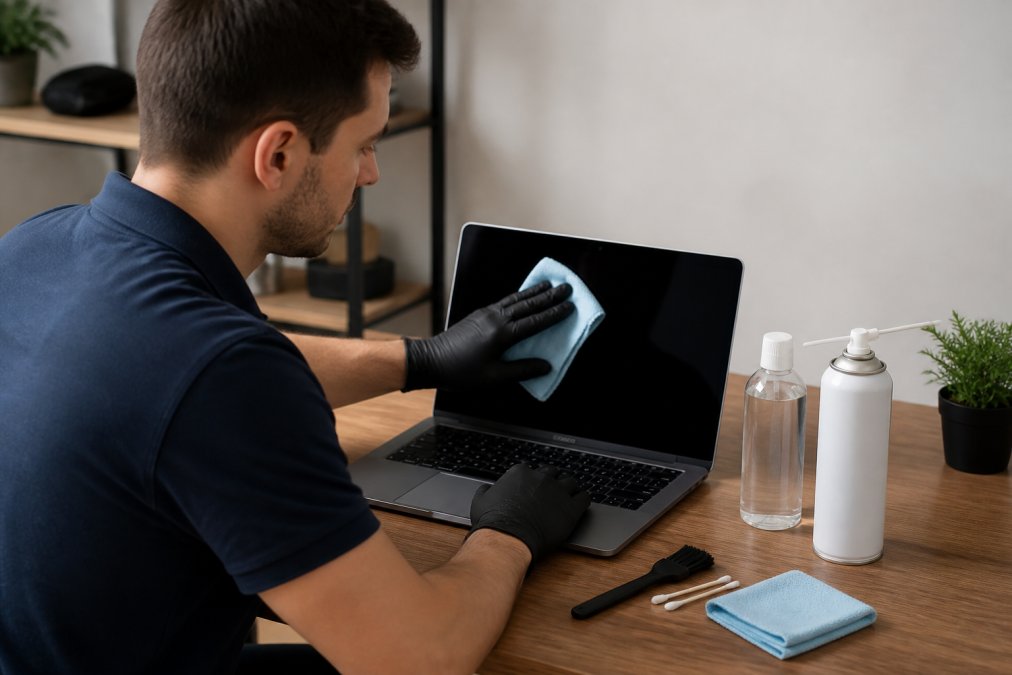
Limpieza de la pantalla sin dañarla
Comience en seco con su paño de microfibra; muchas manchas se eliminan sin necesidad de líquido.
Para las marcas persistentes, aplique alcohol isopropílico diluido al paño (no a la pantalla) y limpie suavemente en una sola dirección para evitar que la humedad entre en el marco.
Deje que la pantalla se seque al aire por completo (al menos dos minutos) antes de cerrar la computadora portátil.
Limpieza del chasis y el exterior
Use su paño de microfibra con la solución de alcohol isopropílico en todas las superficies exteriores, prestando especial atención a los bordes y las uniones donde se acumula el polvo.
Para las manchas difíciles, deje actuar el paño húmedo durante 10 segundos para ablandar la suciedad y luego limpie suavemente.
El teclado acumula la mayor parte de los residuos. Limpie entre las teclas con un paño ligeramente húmedo o un bastoncillo de algodón, evitando que gotee entre las teclas.
Mantenimiento del teclado y el panel táctil
El teclado y el panel táctil albergan bacterias, polvo y aceites. Limpiarlos regularmente mejora la higiene y el rendimiento, pero el método depende del tipo de teclado.
Primero identifique el tipo de teclado. La mayoría de las computadoras portátiles utilizan teclados de tijera o de cúpula de goma. Consulte su manual, ya que los diferentes interruptores toleran la humedad de manera distinta.
Eliminación de polvo (todos los tipos de teclado):
Apague su computadora portátil e inclínela en un ángulo de 45 grados. Use ráfagas cortas de aire comprimido (1-2 segundos) sosteniendo la lata a 3-4 pulgadas del teclado, trabajando de arriba hacia abajo. Para el polvo persistente, utilice un cepillo suave para desalojar las partículas antes de soplar con aire comprimido.
Limpieza vs. desinfección de las teclas:
La limpieza elimina la suciedad y la mugre visibles; la desinfección mata las bacterias y los virus. Son objetivos distintos que requieren enfoques diferentes.
Para la limpieza solamente, use un paño de microfibra ligeramente húmedo con su solución de alcohol isopropílico y agua. Limpie cada tecla suavemente. No saque las teclas a menos que el manual de su computadora portátil lo permita explícitamente; las teclas de tijera modernas son frágiles y no volverán a colocarse correctamente si se retiran. Concéntrese en la parte superior y los lados de las teclas, donde se acumulan las huellas dactilares y la suciedad.
Para la desinfección, use un paño humedecido con alcohol isopropílico al 70% (sin diluir). Limpie cada tecla y los espacios entre ellas. La concentración del 70% elimina los patógenos de la superficie (bacterias, virus, hongos) de forma más eficaz que las soluciones diluidas (los CDC). Deje que el alcohol se evapore naturalmente; normalmente se seca en 60-90 segundos. No utilice desinfectantes a base de lejía ni toallitas de amonio cuaternario en los teclados; pueden corroer los contactos metálicos debajo de las teclas y dañar la cúpula de goma o el mecanismo de tijera.
Cuidado del panel táctil:
El panel táctil acumula grasa y polvo de sus dedos, lo que reduce la capacidad de respuesta. Límpielo con un paño humedecido en su solución de alcohol isopropílico (diluida 1:1 con agua destilada para una limpieza general, o alcohol isopropílico al 70% para desinfección). Use una presión suave y limpie en una sola dirección. Evite los movimientos circulares, que pueden introducir la grasa en los bordes del sensor. Deje que se seque completamente (al menos 60 segundos) antes de volver a usar su computadora portátil.
Espacios estrechos y ranuras:
Los bastoncillos de algodón funcionan bien para limpiar alrededor de los bordes de las teclas y entre el teclado y el panel táctil. Humedezca un bastoncillo ligeramente con su solución de limpieza; evite el exceso, ya que el líquido que gotea puede entrar en el mecanismo del teclado y causar teclas pegajosas o cortocircuitos eléctricos. Para restos persistentes entre las teclas, deje actuar el bastoncillo húmedo durante 5-10 segundos para ablandar el material y luego limpie suavemente.
Consideraciones según el material:
Si su teclado tiene un recubrimiento de goma en el reposamanos o en las teclas, evite la exposición excesiva al alcohol. Los recubrimientos de goma pueden volverse pegajosos o degradarse con el uso repetido de alcohol isopropílico de alta concentración. Use una solución diluida (1:1 con agua) en superficies de goma y séquelas inmediatamente. Las teclas de plástico o aluminio toleran mejor el alcohol isopropílico al 70% y se secan más rápido.
Intervalo de mantenimiento:
Limpie su teclado semanalmente con un paño seco o aire comprimido para evitar la acumulación de polvo. Realice una limpieza profunda (con un paño humedecido) cada dos a cuatro semanas, dependiendo del uso y el entorno. Si come cerca de su computadora portátil o trabaja en un entorno polvoriento, aumente la frecuencia a una limpieza profunda semanal.
Cómo eliminar el polvo de los ventiladores de la computadora portátil
La acumulación de polvo dentro de su computadora portátil reduce el flujo de aire y provoca el sobrecalentamiento. Eliminar el polvo de los ventiladores mejora el rendimiento del sistema de refrigeración y evita daños en el hardware.
Utilice aire comprimido para soplar el polvo de las rejillas de ventilación de los ventiladores. Localice las rejillas en su computadora portátil; suelen estar en los laterales o en la parte posterior. Mantenga la lata en posición vertical y use ráfagas cortas. Incline su computadora portátil para ayudar a que el polvo caiga.
Para el polvo persistente, es posible que deba abrir su computadora portátil. Primero consulte el manual de usuario, algunos modelos lo facilitan, otros no. Si no se siente cómodo abriendo su dispositivo, considere una limpieza profesional.
Al usar aire comprimido en los ventiladores, evite que el ventilador gire demasiado rápido. Mantenga la aspa del ventilador quieta con una herramienta pequeña si puede acceder a ella. Hacer girar los ventiladores a alta velocidad puede dañar el rodamiento.
Trabaje al aire libre o en un área bien ventilada. El aire comprimido esparce el polvo por todas partes. No querrá que se asiente de nuevo en su computadora portátil u otros aparatos electrónicos.
Después de soplar el polvo, espere unos minutos a que se asienten las partículas restantes. Encienda su computadora portátil y escuche. Los ventiladores deberían ser más silenciosos si el problema era el sobrecalentamiento. Si su computadora portátil sigue funcionando caliente, es posible que sea necesario reemplazar la pasta térmica interna.
Soluciones que debe evitar al limpiar su computadora portátil
Muchos limpiadores domésticos comunes dañan las computadoras portátiles. Saber qué NO usar evita errores costosos.
Nunca utilice limpiacristales a base de amoníaco. El amoníaco elimina los recubrimientos protectores de la pantalla y daña los acabados antirreflejos. Una vez eliminados, estos recubrimientos no pueden reemplazarse.
Evite la lejía y las toallitas desinfectantes. Son demasiado fuertes para los dispositivos electrónicos. La lejía corroe los componentes metálicos y daña el plástico. Las toallitas desinfectantes contienen concentraciones de alcohol demasiado altas.
No utilice materiales abrasivos como toallas de papel, pañuelos desechables o paños ásperos.
Mantenimiento de la computadora portátil para el rendimiento: cómo prevenir la acumulación futura
Un mantenimiento regular mantiene su computadora portátil funcionando sin problemas y reduce la necesidad de una limpieza profunda. Pequeños pasos ahora evitan grandes problemas después.
Solución de problemas comunes por daños de limpieza
A veces la limpieza sale mal. Saber cómo responder limita el daño.
Preguntas frecuentes
¿Puedo usar toallitas con alcohol para limpiar mi computadora portátil?
El alcohol isopropílico diluido con agua destilada es seguro para la mayoría de las superficies de computadoras portátiles, pero evite las toallitas con alta concentración de alcohol o aditivos. Pruebe primero en una zona pequeña. Nunca vierta líquido directamente sobre su dispositivo. Para las pantallas, utilice una solución de 50% de alcohol isopropílico y 50% de agua destilada sobre un paño que no suelte pelusa. Evite por completo los limpiadores a base de amoníaco, ya que pueden dañar los recubrimientos de la pantalla.
¿Cuál es la forma más segura de limpiar la pantalla de una computadora portátil?
Apague y desconecte primero su computadora portátil. Utilice un paño de microfibra que no suelte pelusa ligeramente humedecido con una mezcla 50/50 de alcohol isopropílico y agua destilada. Limpie suavemente sin presión; deje que el paño haga el trabajo. Nunca rocíe líquido directamente sobre la pantalla y evite los materiales abrasivos. Preste atención a los recubrimientos de la pantalla, como los acabados antirreflejos, que pueden dañarse con productos químicos fuertes.
¿Cómo elimino el polvo de mi computadora portátil sin dañar los componentes internos?
Utilice aire comprimido manteniendo la lata en posición vertical y la boquilla a una distancia de 3-4 pulgadas de las rejillas de ventilación y las áreas de entrada de aire. Las ráfagas cortas funcionan mejor que la pulverización continua. Dirija el aire lejos de las aberturas para expulsar el polvo, no para empujarlo más hacia adentro. Nunca use una aspiradora, ya que genera electricidad estática que puede dañar los componentes electrónicos. Para restos visibles en las ranuras del teclado, use un bastoncillo de algodón o un cepillo suave. Si la acumulación de polvo es importante, considere una limpieza profesional para evitar daños por líquidos o descargas estáticas.
¿Con qué frecuencia debo limpiar mi computadora portátil para mantener el rendimiento?
Limpie su computadora portátil cada 3-6 meses, o con más frecuencia si trabaja en entornos polvorientos. El mantenimiento preventivo regular evita la acumulación de polvo que provoca el sobrecalentamiento y reduce la eficiencia del sistema de refrigeración. Limpie el teclado y el panel táctil mensualmente para evitar la acumulación de residuos. La limpieza trimestral de las rejillas de ventilación con aire comprimido mantiene una ventilación adecuada. El mantenimiento posterior a la limpieza incluye verificar que todos los puertos estén despejados y que los ventiladores giren libremente. Una limpieza constante prolonga la vida útil del hardware y evita el deterioro del rendimiento.
Limpiar su portátil de forma segura protege su inversión y mantiene su dispositivo funcionando sin problemas. Los materiales adecuados y una técnica cuidadosa previenen daños. Si no está seguro de cómo abrir su portátil o eliminar el polvo interno, TonyV's Tech Repair ofrece servicios de limpieza profesional. Nosotros nos encargaremos de la eliminación del polvo y del mantenimiento para que no tenga que preocuparse por hacerlo mal. Reserve un servicio hoy mismo y mantenga su portátil en óptimas condiciones.