
Tabla de contenidos
- Por qué es importante proteger su cuenta de correo electrónico personal
- Paso 1: Crear una contraseña segura y única
- Paso 2: Cómo activar la autenticación de dos factores
- Paso 3: Revisar y administrar los permisos de aplicaciones de terceros
- Paso 4: Reconocer las señales de que su cuenta de correo fue hackeada y recuperarla de inmediato
- Paso 5: Configurar opciones de recuperación de cuenta
- Paso 6: Explorar los mejores servicios de correo privado para mayor privacidad
- Paso 7: Usar llaves de seguridad físicas para máxima protección
- Preguntas frecuentes
Última actualización: 25 de septiembre de 2026
Su correo electrónico es la puerta de acceso a su banco, redes sociales, fotos y más. Si alguien obtiene acceso, puede restablecer las contraseñas de todas sus otras cuentas y bloquearle el acceso por completo. La buena noticia: proteger su cuenta de correo electrónico personal no requiere conocimientos técnicos avanzados. La mayoría de las personas solo necesitan siete pasos sencillos para reducir drásticamente el riesgo de que su cuenta sea vulnerada.
Por qué es importante proteger su cuenta de correo electrónico personal
Su correo electrónico es la llave maestra de su identidad digital. Si los hackers logran entrar, pueden acceder a su cuenta bancaria, robar sus fotos, suplantar su identidad y vaciar sus cuentas financieras. Los hackers atacan millones de cuentas automáticamente utilizando listas de contraseñas robadas de brechas de seguridad pasadas. Al proteger su cuenta de correo electrónico personal, está protegiendo cada cuenta vinculada a esa dirección de correo.
Paso 1: Crear una contraseña segura y única
Su contraseña es su primera línea de defensa. Una contraseña segura debe tener al menos 12 caracteres e incluir letras mayúsculas y minúsculas, números y símbolos (@, !, #, $, %). Evite palabras del diccionario e información personal. Ejemplo: Tr0pic@lSunset#2024!Blue (segura) vs. password123 (débil).
Nunca reutilice contraseñas en distintas cuentas; si un sitio es hackeado, los atacantes probarán esa contraseña en todas partes. Use un administrador de contraseñas (muchos son gratuitos) para almacenar contraseñas únicas de forma segura.
Paso 2: Cómo activar la autenticación de dos factores
La autenticación de dos factores añade un segundo candado a su cuenta. Usted ingresa su contraseña y luego un código enviado a su teléfono o aplicación de autenticación. Solo entonces podrá iniciar sesión.
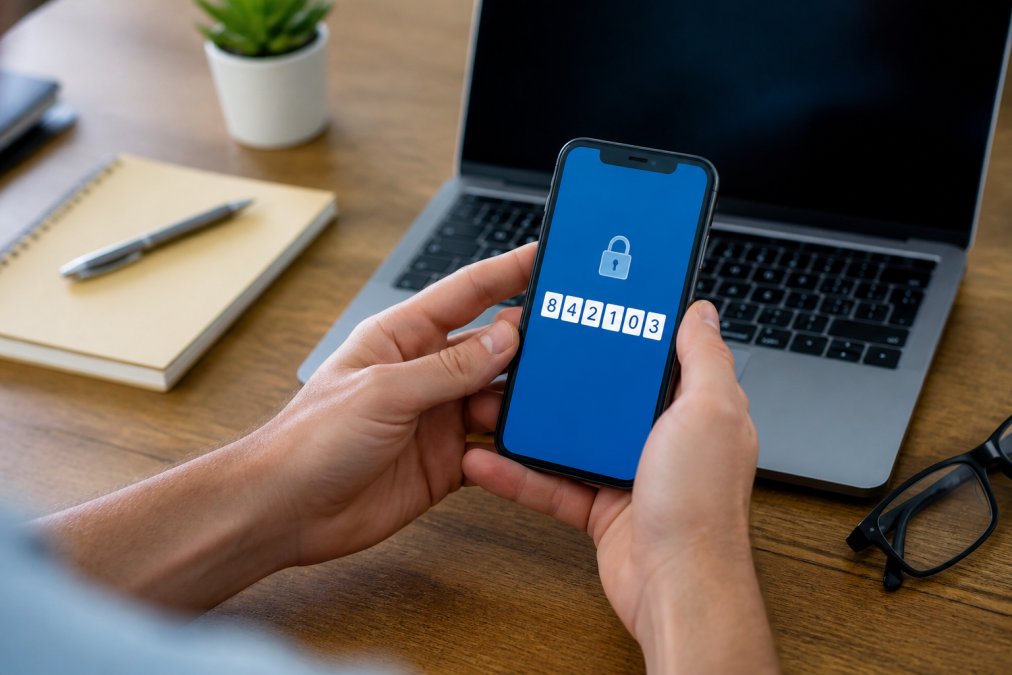
La mayoría de los proveedores de correo electrónico ofrecen autenticación de dos factores en sus ajustes de seguridad. Inicie sesión, vaya a Configuración o Ajustes de Seguridad, busque "Autenticación de dos factores" o "2FA", elija su método (mensaje de texto, aplicación o llave de seguridad) y guarde sus códigos de respaldo.
Comprender sus opciones de 2FA
No todos los métodos de doble factor son igual de seguros. Aquí le mostramos cómo se comparan:
Códigos por mensaje de texto (SMS): El método más sencillo, pero vulnerable a ataques de intercambio de SIM (SIM swapping), donde un atacante convence a su operador para transferir su número. Es mejor que nada, pero es la opción más débil.
Aplicaciones de autenticación: Google Authenticator, Microsoft Authenticator o Authy generan códigos que cambian cada 30 segundos. Son más seguras que los SMS porque los códigos se generan localmente y no pueden ser interceptados. Recomendado para la mayoría de los usuarios.
Llaves de seguridad físicas (FIDO2/U2F): Pequeños dispositivos físicos (YubiKey, Google Titan, Nitrokey) que se insertan o acercan para verificar la identidad. Inmunes al phishing y al intercambio de SIM. Cuestan entre 20 y 80 dólares y funcionan con Gmail, Outlook, Yahoo y la mayoría de los proveedores. Desventaja: debe llevarlas consigo o guardarlas de forma segura. Para la mayoría de los usuarios, una aplicación de autenticación proporciona suficiente seguridad sin necesidad de un dispositivo físico.
Cómo configurar 2FA paso a paso
Para aplicaciones de autenticación: Abra los ajustes de seguridad, seleccione "Aplicación de autenticación", escanee el código QR con su teléfono, ingrese el código generado para confirmar y guarde los códigos de respaldo.
Para llaves de seguridad físicas: Abra los ajustes de seguridad, seleccione "Llave de seguridad", inserte la llave en su puerto USB (o acérquela a su teléfono), siga las instrucciones para registrarla, pruébela cerrando y abriendo sesión, y guarde los códigos de respaldo.
Por qué debería evitar la 2FA basada únicamente en SMS
Si su proveedor de correo electrónico solo ofrece códigos por mensaje de texto, actívelo de todos modos; sigue siendo mejor que no tener 2FA. Pero tan pronto como pueda, cambie a una aplicación de autenticación o una llave física. Muchos proveedores ahora permiten añadir múltiples métodos de 2FA. Puede mantener los SMS como respaldo mientras usa una aplicación o llave como método principal.
Paso 3: Revisar y administrar los permisos de aplicaciones de terceros
Muchas aplicaciones solicitan permiso para acceder a su correo electrónico. Cada permiso es un punto débil potencial. Inicie sesión en su correo, vaya a Seguridad o Aplicaciones conectadas, revise cada aplicación listada y elimine el acceso a cualquier cosa que no reconozca o que ya no utilice. Tenga especial cuidado con las aplicaciones que solicitan "acceso total a la cuenta"; la mayoría solo necesita un permiso limitado. Revise esta lista al menos dos veces al año, ya que las aplicaciones cambian de dueño y los estándares de seguridad pueden disminuir.
Paso 4: Reconocer las señales de que su cuenta de correo fue hackeada y recuperarla de inmediato
La detección temprana detiene la mayoría de las vulneraciones. Esté atento a: correos electrónicos de restablecimiento de contraseña que usted no solicitó, alertas de inicio de sesión desde ubicaciones desconocidas, contactos que reportan correos extraños provenientes de usted, incapacidad para iniciar sesión, opciones de recuperación cambiadas, aplicaciones conectadas desconocidas, envío automático de mensajes o nuevas reglas de reenvío.
Acciones inmediatas si sospecha de una vulneración
Actúe de inmediato, los primeros minutos son críticos. Si no puede acceder, vaya a la página de recuperación de su proveedor (Gmail: accounts.google.com/signin/recovery; Outlook: account.live.com/password/reset; Yahoo: login.yahoo.com). Verifique su identidad a través de un correo electrónico de respaldo, teléfono, preguntas de seguridad o códigos de respaldo. Si no tiene éxito, contacte al soporte técnico con su información de recuperación lista.
Cambie su contraseña desde un dispositivo diferente si es posible. Use una contraseña completamente nueva (al menos 16 caracteres con mayúsculas, minúsculas, números y símbolos) que nunca haya usado antes. Nunca reutilice contraseñas antiguas.
Los atacantes suelen configurar el reenvío de correo para copiar sus mensajes a su propia cuenta. Revise los ajustes de reenvío: Gmail (Configuración > Reenvío y correo POP/IMAP), Outlook (Configuración > Correo > Reenvío), Yahoo (Información de la cuenta > Seguridad y privacidad > Direcciones de reenvío). Elimine cualquier dirección de reenvío desconocida de inmediato.
Plan mensual de soporte técnico →
Cierre todas las sesiones activas para obligar a los atacantes a reautenticarse con la nueva contraseña que no poseen. Gmail: Seguridad > Tus dispositivos > Gestionar todos los dispositivos > Cierre de sesión de dispositivos desconocidos, luego "Cerrar todas las demás sesiones". Outlook: Account.microsoft.com > Seguridad > Actividad reciente > Cerrar sesiones desconocidas. Yahoo: Información de la cuenta > Seguridad y privacidad > Actividad reciente > Eliminar sesiones desconocidas.
Revise cada aplicación y servicio conectado a su cuenta. Vaya a Seguridad o Aplicaciones conectadas, busque "Contraseñas de aplicaciones", "Cuentas conectadas" o "Acceso de terceros" y elimine el acceso a todo lo que no reconozca. Vuelva a autorizar las aplicaciones que utiliza pero que no recuerda haber autorizado.
Los atacantes a menudo cambian su correo electrónico o número de teléfono de respaldo para bloquearle el acceso. Verifique sus ajustes de recuperación: confirme que su correo y número de teléfono de respaldo estén actualizados y sean correctos, y actualice las respuestas de las preguntas de seguridad si es necesario.
Active o actualice la autenticación de dos factores. Si usa SMS, cambie a una aplicación de autenticación o una llave de seguridad física. La autenticación de dos factores es la forma más efectiva de evitar una nueva vulneración.
Su computadora puede estar infectada con malware que capturó su contraseña. Realice un análisis completo de malware usando Windows Defender o un software antivirus confiable, ponga en cuarentena las amenazas y reinicie. Si no se siente cómodo haciéndolo, busque ayuda profesional.
Después de haberla recuperado
Una vez que haya completado estos pasos, supervise su cuenta de cerca durante las próximas semanas. Configure alertas de correo electrónico para actividades inusuales si su proveedor las ofrece. Verifique sus aplicaciones conectadas y sesiones activas semanalmente hasta que esté seguro de que la vulneración se ha resuelto.
Si sigue viendo señales de acceso no autorizado después de tomar estos pasos, es posible que su computadora siga infectada o que el atacante haya obtenido información adicional. En ese caso, considere cambiar su contraseña desde un dispositivo diferente (un teléfono o computadora en una biblioteca o casa de un amigo) y contacte al equipo de soporte de su proveedor de correo electrónico para obtener asistencia adicional.
Paso 5: Configurar opciones de recuperación de cuenta
Las opciones de recuperación de cuenta son su salvavidas si pierde el acceso. Sin ellas, podría perder el acceso a su cuenta de forma permanente.
Esto es lo que debe configurar:
- Una dirección de correo electrónico de respaldo (preferiblemente una que use con menos frecuencia)
- Un número de teléfono donde pueda recibir mensajes de texto
- Preguntas de seguridad con respuestas que solo usted conozca
- Una lista de códigos de respaldo almacenados en un lugar seguro
Su número de teléfono de recuperación es fundamental.
Paso 6: Explorar los mejores servicios de correo privado para mayor privacidad
Si desea protección adicional más allá de la seguridad estándar del correo electrónico, los servicios de correo privado ofrecen cifrado de extremo a extremo y funciones avanzadas de privacidad.
Los servicios de correo privado son útiles si usted:
- Maneja información personal o financiera sensible
- Le preocupa la vigilancia gubernamental o corporativa
- Desea un control máximo sobre su huella digital
- Se comunica con otras personas que también utilizan correo cifrado
Las funciones comunes de los servicios de correo privado incluyen:
- Cifrado de extremo a extremo para todos los mensajes
- Sin anuncios ni recolección de datos
- Eliminación automática de correos antiguos
- Capacidad para enviar mensajes autodestruibles
- Protección contra ataques de phishing
Paso 7: Usar llaves de seguridad físicas para máxima protección
Las llaves de seguridad físicas son pequeños dispositivos que funcionan como un candado y una llave digital. Proporcionan la forma más sólida de autenticación de dos factores disponible.
Preguntas frecuentes
¿Cómo puedo saber si mi cuenta de correo ha sido vulnerada?
Las señales de que su cuenta ha sido hackeada incluyen actividad de inicio de sesión desconocida, correos electrónicos de restablecimiento de contraseña que no solicitó, correos faltantes o cambios de cuenta no autorizados. Revise el registro de actividad de su cuenta para ver inicios de sesión desde dispositivos o ubicaciones desconocidas. Si detecta actividad sospechosa, cambie su contraseña de inmediato, active la autenticación de dos factores si aún no lo ha hecho y revise las aplicaciones conectadas. Considere usar un administrador de contraseñas para asegurarse de que todas sus cuentas tengan contraseñas únicas y seguras.
¿Es suficiente la autenticación de dos factores para proteger mi correo electrónico?
La autenticación de dos factores fortalece significativamente su seguridad, pero es más efectiva cuando se combina con otras prácticas. Use una contraseña segura y única, revise regularmente el acceso de aplicaciones de terceros y mantenga actualizadas sus opciones de recuperación. Las llaves de seguridad físicas ofrecen una protección aún mayor que los códigos basados en aplicaciones. Para obtener la máxima seguridad, aplique múltiples defensas: contraseña segura más autenticación de dos factores, además de una supervisión cuidadosa de la actividad de la cuenta.
¿Cuál es la diferencia entre los servicios de correo cifrados y los estándar?
Los servicios de correo electrónico estándar almacenan y transmiten sus mensajes usando cifrado básico, el cual protege los datos en tránsito pero deja los mensajes visibles para el proveedor. Los servicios de correo electrónico cifrado o privado utilizan cifrado de extremo a extremo, lo que significa que solo usted y su destinatario pueden leer el contenido. Los mejores servicios de correo privado como ProtonMail y Tutanota no almacenan copias legibles de sus mensajes en sus servidores. Elija correo cifrado si maneja información personal sensible o desea máxima privacidad.
¿Qué debo hacer ahora mismo para proteger mi cuenta de correo electrónico personal?
Comience con estos tres pasos inmediatos: Primero, cambie su contraseña por una segura y única, de al menos 16 caracteres con mayúsculas, minúsculas, números y símbolos. Segundo, active la autenticación de dos factores a través de los ajustes de seguridad de su proveedor de correo. Tercero, revise el registro de actividad de su cuenta en busca de inicios de sesión desconocidos y verifique qué aplicaciones tienen permiso para acceder a su correo. Si no se siente seguro haciendo esto usted mismo, TonyV's Tech Repair ofrece configuración paso a paso y orientación a partir de $25 con nuestro Servicio de Reparación Básica.