
Tabla de contenidos
- Primeros pasos: Configuración básica del iPad para personas mayores
- Configuración de autenticación biométrica y seguridad
- Configuración de Acceso Asistido en el iPad para una navegación simplificada
- Configuración de accesibilidad del iPad para usuarios de edad avanzada
- Cómo simplificar la pantalla de inicio y el Dock del iPad
- Las mejores aplicaciones de iPad para personas mayores y uso diario
- Gestión de notificaciones y restricción de acceso a aplicaciones
- Protección de su iPad y cómo obtener ayuda cuando la necesite
- Preguntas frecuentes
Última actualización: 23 de septiembre de 2026
Primeros pasos: Configuración básica del iPad para personas mayores
Aprender a configurar un iPad para personas mayores requiere paciencia y claridad. En TonyV's Tech Repair, entendemos que el error más común es apresurarse. Tómese su tiempo con los pasos iniciales y el resto será mucho más manejable.
Encendido del iPad y conexión a Wi-Fi
Mantenga presionado el botón de encendido hasta que aparezca el logotipo de Apple (10-15 segundos). Una vez que se inicie, verá la pantalla "Hola". Deslice hacia arriba desde la parte inferior para continuar.
Cuando aparezca la pantalla de selección de Wi-Fi, busque su red doméstica y púlsela. Introduzca su contraseña con cuidado; las contraseñas distinguen entre mayúsculas y minúsculas. Un icono de Wi-Fi en la esquina superior izquierda confirmará que su conexión está activa.
Si su red no aparece, asegúrese de que su router esté encendido y dentro del alcance. Si el problema persiste, reinicie el router desconectándolo durante 30 segundos.
Creación o inicio de sesión en su cuenta de Apple
Un Apple ID es esencial para descargar aplicaciones, realizar copias de seguridad de datos y usar FaceTime. Si ya tiene uno, seleccione "Iniciar sesión" e introduzca su correo electrónico y contraseña.
Para crear un nuevo Apple ID, seleccione "Crear un Apple ID gratuito". Necesitará un correo electrónico válido y una contraseña segura (anótela en un lugar seguro). Apple enviará un código de verificación a su correo; introdúzcalo en su iPad para completar la verificación.
Apple le preguntará acerca de los servicios de iCloud. iCloud realiza copias de seguridad automáticas de sus datos, fotos, contactos y eventos del calendario. Actívelo; si su iPad se pierde o se daña, su información permanecerá segura en la nube.
Configuración de autenticación biométrica y seguridad
La autenticación biométrica mediante su rostro o huella dactilar ofrece seguridad y comodidad sin necesidad de recordar contraseñas complejas.
Configuración de Face ID o Touch ID
Para configurar Face ID, vaya a Ajustes > Face ID y código y pulse "Configurar Face ID". Coloque su rostro en el marco y mueva la cabeza en un círculo lento. El proceso toma unos 30 segundos.
Para Touch ID, vaya a Ajustes > Touch ID y código y pulse "Añadir una huella". Coloque su dedo en el botón de inicio o lateral y manténgalo ahí. Repita hasta que el sistema capture el patrón de su huella. La mayoría de las personas añaden el pulgar y el dedo índice.
Cree un código de acceso seguro como respaldo. Evite secuencias obvias como 123456 o su año de nacimiento. Elija algo significativo pero difícil de adivinar.
Activación de la autenticación de dos factores
La autenticación de dos factores añade una capa de seguridad adicional (Autenticación de dos factores para su cuenta de Apple). Incluso si alguien obtiene su contraseña, no podrá acceder a su cuenta sin un segundo método de verificación. Vaya a Ajustes > [Su nombre] > Contraseña y seguridad > Autenticación de doble factor y actívela.
Apple envía códigos de verificación a dispositivos o números de teléfono de confianza. Al iniciar sesión en su Apple ID en un dispositivo nuevo, introduzca el código enviado a un dispositivo de confianza para completar el inicio de sesión.
Para las personas mayores, registrar un número de teléfono de confianza es esencial. Si pierde su iPad, aún podrá recibir códigos de verificación en su teléfono, lo que garantiza que mantendrá el acceso a su Apple ID y a sus datos respaldados.
Configuración de Acceso Asistido en el iPad para una navegación simplificada
El Acceso Asistido simplifica la interfaz eliminando elementos innecesarios, ampliando el texto y los botones, y centrándose en las funciones esenciales. Es ideal para personas mayores con problemas cognitivos o para quienes se inician en la tecnología.
Para activar el Acceso Asistido, vaya a Ajustes > Accesibilidad > Acceso Asistido y actívelo. La pantalla de inicio se rediseña para mostrar botones grandes y claramente etiquetados para Teléfono, Mensajes, Fotos, Cámara y otras aplicaciones principales con lenguaje sencillo y alto contraste.
Personalice qué aplicaciones aparecen pulsando "Personalizar pantalla de inicio". Añada aplicaciones para videollamadas, fotos, clima o noticias. Elimine todo lo que sea innecesario.
El Acceso Asistido simplifica el Centro de Control para mostrar solo los interruptores esenciales (Wi-Fi, Bluetooth, brillo, volumen) y las notificaciones, evitando ajustes accidentales y distracciones.
Configuración de accesibilidad del iPad para usuarios de edad avanzada
La configuración de accesibilidad estándar ofrece potentes opciones de personalización para necesidades físicas y cognitivas sin necesidad de un rediseño completo de la interfaz.
Ajuste del tamaño del texto y zoom de pantalla
Vaya a Ajustes > Pantalla y brillo > Tamaño del texto y arrastre el control deslizante hacia la derecha para aumentar el texto en Mail, Mensajes, Notas y otras aplicaciones.
Para un texto aún más grande, vaya a Ajustes > Accesibilidad > Pantalla y tamaño de texto y active "Tamaños más grandes" para opciones de tamaño adicionales.
El zoom de pantalla magnifica toda la interfaz. Vaya a Ajustes > Pantalla y brillo > Zoom de pantalla y seleccione "Ampliación". Esto escala todo proporcionalmente, aunque puede reducir la cantidad de contenido que cabe en una sola vista.
Instalación/Configuración de tecnología con Tony →
Para aumentar el contraste, vaya a Ajustes > Accesibilidad > Pantalla y tamaño de texto y active "Aumentar contraste" y "Reducir transparencia" para una mejor legibilidad.
Activación de VoiceOver y comandos de voz
VoiceOver lee el texto en voz alta mientras navega. Vaya a Ajustes > Accesibilidad > VoiceOver y actívelo. Pulse una vez para seleccionar, pulse dos veces para activar, deslice para moverse entre elementos.
Siri ofrece control por voz. Mantenga presionado el botón de inicio o diga "Oye Siri" para llamar a familiares, enviar mensajes, configurar recordatorios, consultar el clima o reproducir música sin tocar la pantalla.
El Control por voz responde a comandos hablados. Vaya a Ajustes > Accesibilidad > Control por voz y actívelo para decir comandos como "Abrir Mail" o "Ir a la pantalla de inicio".
Cómo simplificar la pantalla de inicio y el Dock del iPad
Al aprender a configurar un iPad para personas mayores, una pantalla de inicio desordenada puede abrumar a los nuevos usuarios. Eliminar aplicaciones innecesarias y organizar el resto crea una interfaz tranquila y fácil de navegar.
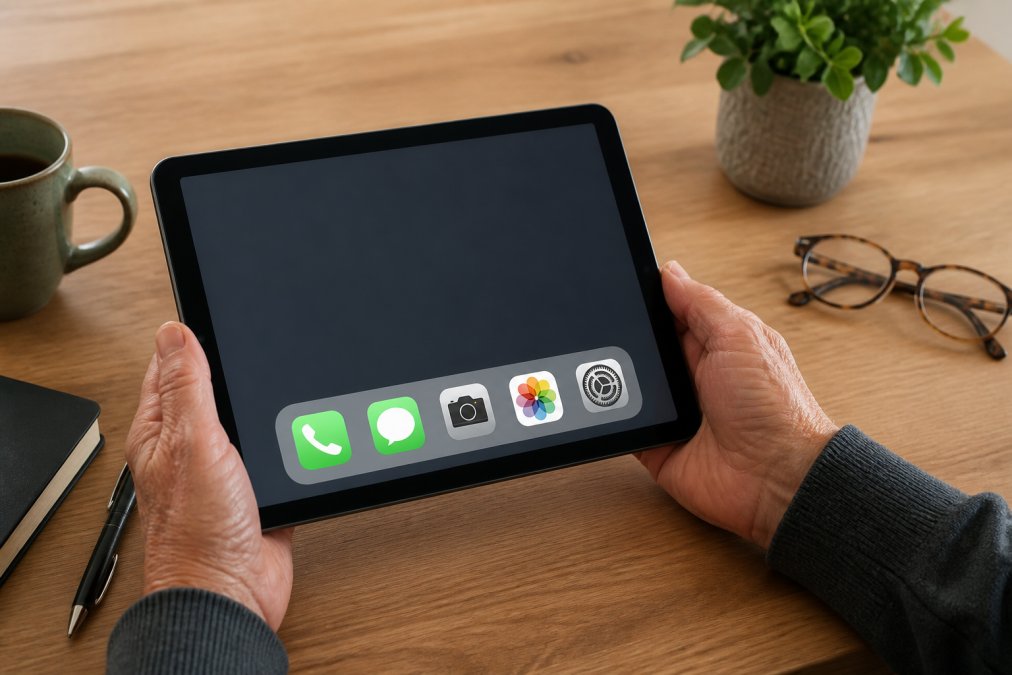
Eliminación de aplicaciones innecesarias y organización de iconos
Identifique qué aplicaciones son realmente necesarias. La mayoría de las personas usan regularmente entre 5 y 10: Mail, Mensajes, Fotos, FaceTime, Calendario, Clima y Noticias. Todo lo demás es desorden.
Para eliminar una aplicación, mantenga presionado su icono y seleccione "Eliminar app". Esto quita el icono pero mantiene la aplicación en la App Store por si la necesita más tarde. Alternativamente, mueva las aplicaciones innecesarias a carpetas.
Reorganice las aplicaciones manteniendo presionado un icono y arrastrándolo. Coloque las más utilizadas en la fila inferior y las aplicaciones esenciales (Teléfono, Mensajes) en el Dock para un acceso sencillo.
Configuración de carpetas de aplicaciones para un acceso sencillo
Cree carpetas manteniendo presionado el icono de una aplicación y arrastrándolo sobre otro. El iPad crea una carpeta y sugiere un nombre. Cámbielo si es necesario.
Por ejemplo, cree una carpeta de "Comunicación" con Mail, Mensajes y FaceTime, o una carpeta de "Fotos y multimedia" con Fotos, Cámara y Vídeos.
Limite cada carpeta a 5-8 aplicaciones.
Las mejores aplicaciones de iPad para personas mayores y uso diario
Las aplicaciones adecuadas transforman un iPad en una herramienta útil para mantenerse conectado. Céntrese en la simplicidad y la fiabilidad con interfaces claras y grandes.
Gestión de notificaciones y restricción de acceso a aplicaciones
Las notificaciones constantes distraen y crean ansiedad. Controlar qué aplicaciones envían notificaciones reduce el ruido y mejora la concentración.
Personalización de alertas de notificación
Vaya a Ajustes > Notificaciones y revise la configuración de cada aplicación. Active las notificaciones para las aplicaciones que usa regularmente; desactívelas para las que casi nunca usa.
Configuración de controles parentales y límites de tiempo de pantalla
El Tiempo de pantalla gestiona el uso de aplicaciones y el acceso al dispositivo. Vaya a Ajustes > Tiempo de pantalla y pulse "Activar Tiempo de pantalla".
Protección de su iPad y cómo obtener ayuda cuando la necesite
Proteja su iPad mediante protección física, seguridad de datos y sabiendo dónde obtener ayuda.
Copia de seguridad en la nube y ajustes de privacidad
La copia de seguridad de iCloud es su póliza de seguro. Vaya a Ajustes > [Su nombre] > iCloud y active "Copia en iCloud". Su iPad realizará automáticamente una copia de seguridad cada noche cuando esté conectado a Wi-Fi y a la corriente.
Opciones de soporte remoto y resolución de problemas
Cuando surjan problemas, el soporte de Apple está disponible a través de Ajustes o Apple.com.
| Paso de configuración | Propósito | Tiempo requerido |
|---|---|---|
| Encender y conectar Wi-Fi | Habilitar acceso a internet | 5 minutos |
| Crear o iniciar sesión en Apple ID | Acceder a aplicaciones y servicios en la nube | 10 minutos |
| Configurar Face ID o Touch ID | Desbloqueo biométrico seguro | 5 minutos |
| Activar autenticación de dos factores | Proteger la cuenta de Apple ID | 5 minutos |
| Activar Acceso Asistido | Simplificar interfaz para facilitar su uso | 5 minutos |
| Ajustar tamaño de texto y pantalla | Mejorar legibilidad | 5 minutos |
| Organizar pantalla de inicio y Dock | Crear navegación intuitiva | 10 minutos |
| Personalizar notificaciones | Reducir alertas abrumadoras | 5 minutos |
| Activar copia de seguridad en iCloud | Proteger datos automáticamente | 2 minutos |
Preguntas frecuentes
¿Qué es el Acceso Asistido en el iPad y cómo ayuda a las personas mayores?
El Acceso Asistido simplifica la interfaz de usuario del iPad eliminando el desorden y presentando solo las aplicaciones y funciones esenciales. Está diseñado para usuarios con dificultades cognitivas o motoras. Cuando se activa, la pantalla de inicio muestra iconos más grandes, una navegación más sencilla y menos distracciones. Esto facilita que las personas mayores encuentren y utilicen las aplicaciones que más necesitan sin sentirse abrumadas por la interfaz completa del iPad.
¿Es fácil de usar el iPad para las personas mayores?
Sí, un iPad puede ser muy fácil de usar para las personas mayores si se configura correctamente. La gran pantalla táctil, los gestos sencillos y los ajustes de accesibilidad lo hacen más accesible que muchas computadoras. Con una configuración adecuada, texto más grande, pantallas de inicio simplificadas y funciones de accesibilidad como VoiceOver, la mayoría de los adultos mayores pueden aprender los conceptos básicos rápidamente. La clave es dedicar tiempo durante la configuración inicial a personalizar el dispositivo para adaptarlo al nivel de comodidad y las necesidades del usuario.
¿Cómo puedo restringir los ajustes del iPad para evitar cambios accidentales?
Utilice Tiempo en pantalla y los controles parentales para bloquear los ajustes. Vaya a Ajustes > Tiempo en pantalla > Restricciones de contenido y privacidad, y luego establezca un código. Esto le permite restringir las instalaciones de aplicaciones, evitar cambios en la configuración y limitar el acceso a ciertas funciones. También puede utilizar el Acceso guiado (presionando tres veces el botón de inicio) para bloquear temporalmente el iPad en una sola aplicación. Estas herramientas evitan eliminaciones accidentales o cambios de configuración no deseados.
¿Qué aplicaciones deberían usar las personas mayores en el iPad?
Empiece con las aplicaciones integradas: FaceTime para videollamadas, Mail para el correo electrónico, Fotos para organizar recuerdos y Apple News para leer. Agregue aplicaciones compatibles con texto grande, como Lupa para lectura de cerca, Recordatorios para tareas y Calendario para citas. Considere aplicaciones enfocadas en la accesibilidad, como Notas de voz para grabar notas. Evite saturar la pantalla de inicio; manténgase con 5 a 8 aplicaciones esenciales que se ajusten a la rutina diaria y los intereses del usuario.