
Índice
- Prepara tus dispositivos antes de transferir fotos
- Transfiere fotos mediante almacenamiento en la nube para copias de seguridad
- Transfiere fotos mediante una conexión por cable USB
- Usa el uso compartido de archivos inalámbrico para transferir fotos entre dispositivos
- Soluciona problemas de sincronización de fotos en iCloud y problemas comunes de transferencia
- Verifica tus fotos después de la transferencia y gestiona los metadatos
- Cómo transferir fotos a un teléfono nuevo entre diferentes sistemas operativos
- Preguntas frecuentes
Última actualización: 18 de septiembre de 2026
Prepara tus dispositivos antes de transferir fotos
Configura ambos teléfonos correctamente para evitar problemas de conexión y pérdida de datos.
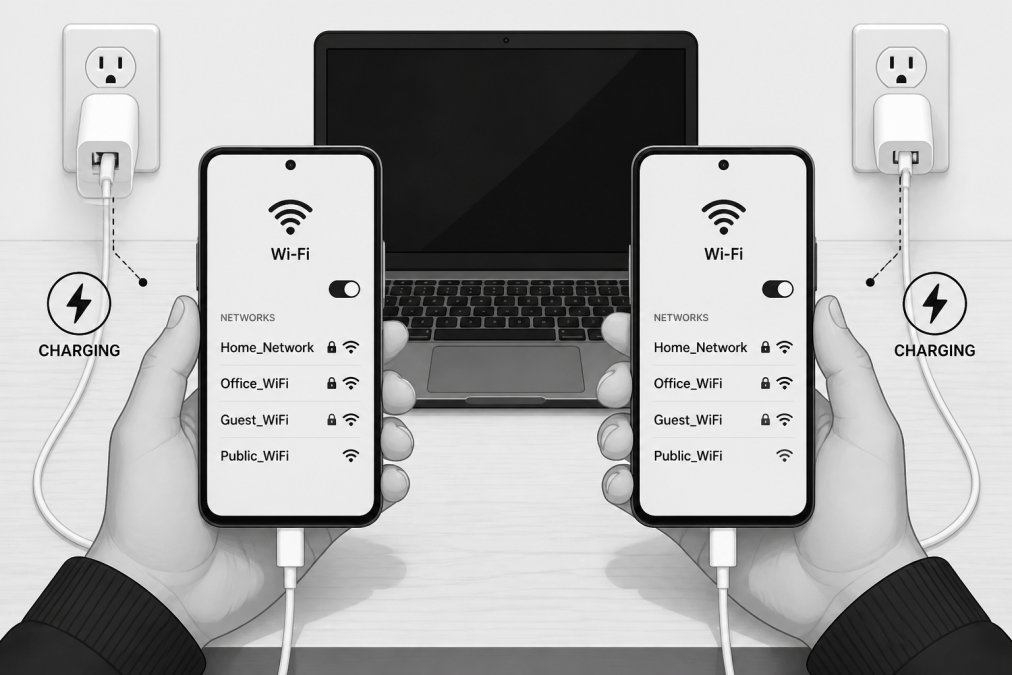
Asegúrate de que ambos dispositivos tengan carga completa; las transferencias pueden tardar desde 30 minutos hasta varias horas, y un teléfono descargado interrumpirá el proceso.
Conecta ambos teléfonos a la misma red Wi-Fi y prueba la conexión antes de comenzar.
Libera espacio de almacenamiento en tu nuevo teléfono, especialmente si vas a transferir 100 GB o más.
Actualiza ambos teléfonos a la última versión del sistema operativo para evitar problemas de compatibilidad.
Ten a mano tus contraseñas y detalles de cuenta para la autenticación en servicios en la nube.
Transfiere fotos mediante almacenamiento en la nube para copias de seguridad
El almacenamiento en la nube es el método más sencillo; servicios como Google Photos, iCloud o OneDrive sincronizan automáticamente las fotos entre dispositivos.
En Android, abre Google Photos en tu teléfono antiguo, inicia sesión y activa "Copia de seguridad y sincronización" en los ajustes para subir las fotos automáticamente.
En tu nuevo teléfono Android, inicia sesión con la misma cuenta de Google y tus fotos aparecerán en cuestión de minutos, conservando los metadatos.
En iPhone, ve a Ajustes > Fotos > Fotos en iCloud y activa esta función para subir tu biblioteca a iCloud.
En tu nuevo iPhone, inicia sesión con el mismo ID de Apple y activa Fotos en iCloud para descargar tu biblioteca automáticamente.
Para transferencias entre plataformas, usa Google Photos tanto en Android como en iPhone para subir y descargar tu biblioteca.
Los servicios en la nube pueden comprimir las fotos para ahorrar espacio; comprueba los ajustes para ver si hay una opción de "calidad original" si necesitas archivos sin comprimir.
Transfiere fotos mediante una conexión por cable USB
Las transferencias por cable USB te dan un control directo sobre qué fotos se mueven y funcionan bien para transferencias selectivas o cuando los servicios en la nube no están disponibles.
De Android a Android, conecta tu teléfono antiguo mediante USB, abre la carpeta DCIM y copia las fotos que desees.
Conecta tu nuevo teléfono Android y pega las fotos en la carpeta DCIM.
En iPhone, usa iTunes o Finder en una computadora, selecciona tu iPhone antiguo y activa "Sincronizar fotos" para elegir las carpetas que deseas transferir.
Conecta tu nuevo iPhone y repite el proceso de sincronización para transferir las fotos.
Las transferencias por USB preservan los metadatos y la calidad original, permitiéndote controlar qué fotos se mueven, aunque son más lentas que los métodos en la nube.
Usa el uso compartido de archivos inalámbrico para transferir fotos entre dispositivos
La transferencia inalámbrica evita el uso de cables y funciona entre sistemas operativos mediante la vinculación de dispositivos cercanos o Wi-Fi directo.
En Android, usa Nearby Share: abre una foto, toca Compartir, selecciona "Nearby Share" y toca tu nuevo teléfono (a menos de 10 metros, con el Bluetooth activado).
En iPhone, usa AirDrop: abre una foto, toca Compartir, selecciona AirDrop y toca tu nuevo iPhone (funciona mejor cuando ambos están desbloqueados y en la misma red Wi-Fi).
Para transferencias entre plataformas, usa aplicaciones de terceros como Snapdrop o Send Anywhere para crear conexiones Wi-Fi temporales entre Android y iPhone.
Selecciona varias fotos a la vez para transferirlas más rápido que moviéndolas individualmente.
Soluciona problemas de sincronización de fotos en iCloud y problemas comunes de transferencia
Los fallos en la transferencia suelen deberse a problemas de conectividad, autenticación o seguridad. Aquí tienes soluciones para los problemas más frecuentes:
Caídas de conexión: Acércate al router o reinícialo, junto con ambos teléfonos. Usa una red Wi-Fi privada para transferencias sensibles; las redes públicas exponen tus fotos a posibles interceptaciones.
Las fotos no aparecen en el nuevo teléfono: Espera de 15 a 30 minutos para que la sincronización finalice. Si siguen sin aparecer, cierra y vuelve a iniciar sesión en tu cuenta en la nube y verifica que estás usando las mismas credenciales.
Instalación/Configuración tecnológica de Tony →
iCloud muestra "Esperando": Tu iPhone antiguo necesita más almacenamiento en iCloud. Ve a Ajustes > [Tu nombre] > iCloud > Gestionar almacenamiento para eliminar archivos o actualizar tu plan.
Dispositivo no reconocido: Prueba con un cable USB diferente (los cables dañados son la causa más común). Reinicia ambos dispositivos y actualiza el sistema operativo de tu computadora. Usa solo cables originales o certificados.
Fotos borrosas o de baja calidad: Has utilizado el almacenamiento optimizado. Cambia los ajustes de la nube a "Descargar y conservar originales" en lugar de "Optimizar almacenamiento".
Fallo en las transferencias mediante apps de terceros: Verifica que ambos dispositivos estén en una red Wi-Fi estable con al menos 5 Mbps de velocidad. Revisa los permisos de la aplicación en Ajustes > Aplicaciones > [Nombre de la app] > Permisos y activa el acceso a la fototeca.
Metadatos faltantes: Verifica que la copia de seguridad en la nube esté configurada en "Calidad original". Para las transferencias por USB, copia directamente desde la carpeta DCIM. Usa Google Photos para restaurar la información de ubicación y fecha si es necesario.
Seguridad: Evita las redes Wi-Fi públicas para las transferencias de fotos; usa una red Wi-Fi doméstica, un punto de acceso móvil o una VPN. Los servicios en la nube como Google Photos e iCloud utilizan cifrado, lo que los hace más seguros que las transferencias inalámbricas directas.
Aplicaciones de terceros: Verifica que utilicen cifrado comprobando sus políticas de privacidad en busca de términos como "transferencia cifrada" o "conexión segura".
Prueba tu conexión antes de realizar grandes transferencias abriendo un navegador web en ambos teléfonos para confirmar que las velocidades sean estables y rápidas.
Verifica tus fotos después de la transferencia y gestiona los metadatos
Después de transferir las fotos, verifica que todo haya llegado correctamente y que se hayan conservado los metadatos (fechas, ubicaciones, información de la cámara).
Cuenta las fotos: Ve a Fotos > Álbumes > Todas las fotos y verifica que el recuento coincida con el de tu teléfono antiguo. Para bibliotecas de más de 100 GB, espera de 30 a 60 segundos para el recuento final.
Comprueba los metadatos: En iPhone, desliza hacia arriba en una foto para ver la fecha y la ubicación. En Android, abre una foto en Google Photos y toca el icono de información (i). Si las fechas están en blanco, los metadatos no se conservaron.
Por qué se pierden los metadatos: Los servicios en la nube eliminan los datos EXIF con el almacenamiento "optimizado"; las transferencias USB los pierden sin las propiedades de archivo adecuadas; las aplicaciones de terceros a menudo no conservan los datos de ubicación.
Recupera metadatos: Sube las fotos a Google Photos, que puede restaurar fechas aproximadas basadas en las marcas de tiempo de creación del archivo, especialmente para fotos recientes.
Conserva los datos EXIF: Usa Google Photos o OneDrive para transferencias entre plataformas. Para transferencias USB, copia directamente desde la carpeta DCIM en Android o usa iTunes/Finder en iPhone. Evita la conversión de formatos.
Verifica los formatos: Las fotos deben estar en formato JPEG (Android) o HEIC (iPhone). Elimina formatos desconocidos como los archivos .tmp o .bak. Abre fotos al azar para confirmar que se muestran correctamente.
Prueba la sincronización en la nube: Abre tu aplicación en la nube y toma una foto de prueba para verificar que se suba automáticamente.
Para bibliotecas de más de 100 GB, verifica:
- Revisa fotos de diferentes rangos de fecha
- Verifica que 10 fotos al azar tengan las fechas y ubicaciones correctas
- Confirma que los archivos de video se hayan transferido
- Prueba la funcionalidad de búsqueda por fecha
Compara los tamaños de archivo: Si tu nuevo teléfono muestra significativamente menos almacenamiento que el antiguo, las fotos han sido comprimidas. Revisa los ajustes de la nube y selecciona "Descargar y conservar originales" si es necesario.
Verifica los datos de ubicación: En iPhone, ve a Fotos > Álbumes > Lugares. En Android, abre Google Photos y toca Buscar > Lugares. Si están vacíos pero tienes fotos geoetiquetadas, los metadatos se perdieron.
Antes de borrarlas de tu teléfono antiguo, completa la verificación. Conserva el teléfono antiguo durante al menos una semana para confirmar que todo funcione bien en el nuevo dispositivo.
Cómo transferir fotos a un teléfono nuevo entre diferentes sistemas operativos
Las transferencias entre plataformas requieren pasos adicionales, pero son sencillas con el enfoque adecuado.
De Android a iPhone: Sube las fotos a Google Photos desde tu teléfono Android, luego instala Google Photos en tu iPhone e inicia sesión con la misma cuenta para descargarlas.
| Método de transferencia | Ideal para | Velocidad | Conserva metadatos |
|---|---|---|---|
| Almacenamiento en la nube | Todos los usuarios, bibliotecas grandes | Rápida (segundo plano) | Sí |
| Cable USB | Transferencias selectivas, calidad original | Media | Sí |
| Uso compartido inalámbrico | Transferencias rápidas, dispositivos cercanos | Rápida | Sí |
| Apps multiplataforma | Android a iPhone, iPhone a Android | Media | Sí |
Preguntas frecuentes
¿Cuál es la forma más rápida de transferir miles de fotos a un teléfono nuevo?
Los métodos de almacenamiento en la nube como Google Photos o iCloud son los más rápidos para bibliotecas grandes, ya que suben en segundo plano y se sincronizan automáticamente. Para más de 100 GB de fotos, activa la copia de seguridad automática en tu teléfono antiguo y, a continuación, inicia sesión en la misma cuenta en tu nuevo teléfono; las fotos se descargarán según sea necesario sin necesidad de selección manual. La transferencia por cable USB funciona rápido para lotes más pequeños (menos de 5 GB), pero requiere la selección manual de archivos. La transferencia inalámbrica es cómoda pero más lenta, normalmente de 5 a 15 MB por segundo, dependiendo de la velocidad de tu red Wi-Fi.
¿Puedo transferir fotos sin usar un servicio en la nube?
Sí. Usa un cable USB para conectar tu teléfono directamente a una computadora y luego arrastra las fotos a una carpeta. Alternativamente, utiliza aplicaciones de uso compartido inalámbrico o Bluetooth para lotes más pequeños. Sin embargo, la copia de seguridad en la nube protege tus fotos si tu dispositivo falla y las hace accesibles desde cualquier lugar. Muchas personas combinan métodos: usan USB para la transferencia inmediata y luego configuran la sincronización en la nube para copias de seguridad continuas y tranquilidad.
¿Por qué no se han transferido mis fotos a mi nuevo teléfono?
Las causas comunes incluyen una conexión Wi-Fi incompleta durante la sincronización en la nube, errores de autenticación (contraseña incorrecta o código de dos factores), problemas de capacidad de almacenamiento en el teléfono nuevo o conflictos de metadatos si se transfieren archivos entre diferentes sistemas operativos. Compruebe que ambos dispositivos estén en la misma red Wi-Fi, verifique sus credenciales de inicio de sesión y asegúrese de que su nuevo teléfono tenga suficiente almacenamiento libre. Si utiliza la sincronización de fotos de iCloud, espere 24 horas; las transferencias grandes requieren tiempo. Reinicie ambos dispositivos y vuelva a intentarlo si la transferencia se detiene.
¿La transferencia de fotos conserva los metadatos y los datos EXIF?
Los servicios en la nube como Google Photos e iCloud conservan la mayor parte de los metadatos automáticamente, incluidas las marcas de tiempo y los datos de ubicación. La transferencia mediante cable USB y el intercambio inalámbrico de archivos también conservan la calidad original y los datos EXIF, siempre y cuando no se compriman los archivos durante la transferencia. Algunas aplicaciones de fotos antiguas pueden eliminar los metadatos durante la sincronización, así que revise la configuración de su aplicación. Si los metadatos son importantes para la organización o la edición, evite la compresión de archivos y utilice una copia de seguridad en la nube o una transferencia directa por USB en lugar de aplicaciones de terceros.