
Tabla de contenidos
- Lo que necesita antes de actualizar su teléfono inteligente
- Cómo hacer una copia de seguridad de los datos del teléfono antes de la actualización
- Cómo navegar a la configuración del sistema para las actualizaciones
- Comprobación de su versión actual del sistema operativo
- Cuánto tarda una actualización de software del teléfono
- Alternancia entre actualizaciones automáticas y manuales
- Qué hacer si la actualización del teléfono falla
- Optimización posterior a la actualización y verificación del parche de seguridad
- Preguntas frecuentes
Última actualización: 2 de octubre de 2026
Lo que necesita antes de actualizar su teléfono inteligente
Actualizar el software de un teléfono inteligente de forma segura requiere una preparación adecuada. La mayoría de las personas omiten el trabajo de preparación y terminan con actualizaciones fallidas o pérdida de datos.
Tres elementos esenciales: energía de la batería, internet estable y espacio de almacenamiento libre. Sin ellos, corre el riesgo de dejar el dispositivo inoperativo (bloqueado) o de que se corrompan los archivos.
Compruebe el nivel de batería
Cargue su teléfono al menos al 80% antes de comenzar; algunos dispositivos requieren el 100%. Una batería descargada a mitad de la instalación corrompe los archivos del sistema. Conéctelo y espere; el tiempo de carga vale la pena.
Asegure una conexión Wi-Fi estable
Conéctese a su red Wi-Fi doméstica con una señal fuerte (tres o cuatro barras). Los datos móviles son demasiado inestables. Pruebe su conexión cargando un sitio web rápidamente antes de empezar.
Verifique el espacio de almacenamiento disponible
Revise su almacenamiento en Configuración > Almacenamiento o Acerca del teléfono. Necesita al menos 2-3 GB libres. Si tiene poco espacio, elimine aplicaciones, fotos o videos antiguos y vuelva a verificar antes de continuar.
Cómo hacer una copia de seguridad de los datos del teléfono antes de la actualización
Haga una copia de seguridad de sus datos antes de actualizar. Si la instalación falla, perderá contactos, fotos, mensajes y datos de aplicaciones. Una copia de seguridad completa toma de 10 a 30 minutos y evita la pérdida de información.
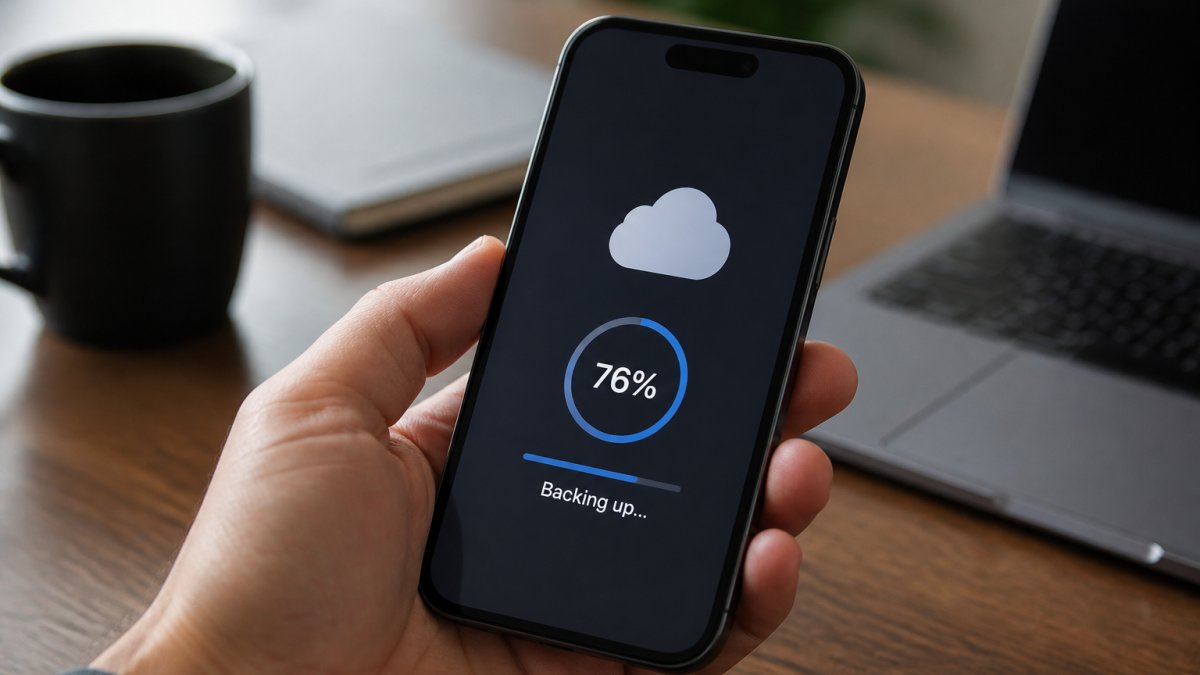
Opciones de copia de seguridad en la nube
La copia de seguridad en la nube se ejecuta automáticamente en segundo plano.
Android: Configuración > Cuentas > Cuenta de Google > Sincronización de cuenta. Active Contactos, Calendario, Gmail y Google Drive.
iPhone: Configuración > [Su nombre] > iCloud > active Copia en iCloud > Realizar copia de seguridad ahora.
Verifique que la copia se completó: En Android, abra Google Drive y compruebe que la marca de tiempo de la copia de seguridad sea reciente.
Métodos de copia de seguridad local
La copia de seguridad local le da acceso sin conexión a sus archivos.
Windows: Conéctese mediante USB. Android: copie las carpetas DCIM y Documentos a su escritorio. iPhone: abra Finder, seleccione el dispositivo y haga clic en "Realizar copia de seguridad ahora".
Mac: Conéctese mediante USB.
Verifique: Compruebe al azar que los archivos se hayan copiado correctamente y cuente los archivos en la carpeta de fotos de su teléfono frente a la carpeta de respaldo; deberían coincidir.
Estrategia de copia de seguridad híbrida (recomendada)
Combine ambos métodos: habilite la copia de seguridad en la nube para cuentas y datos de aplicaciones, luego realice una copia de seguridad local de fotos y documentos. Este enfoque de dos capas protege contra fallos en un solo punto. Tiempo total: 15-30 minutos.
Cómo navegar a la configuración del sistema para las actualizaciones
Encontrar el menú de actualización de software es sencillo una vez que sabe dónde buscar. La ruta es similar en la mayoría de los dispositivos, aunque los nombres exactos varían ligeramente.
Cómo encontrar la configuración en su dispositivo
Abra Configuración (icono de engranaje). Ahora está en la configuración del sistema, donde residen todos los controles del dispositivo.
Cómo localizar el menú de actualización de software
Desplácese hacia abajo y busque "Acerca del teléfono", "Sistema" o "Actualización de software". Tóquelo y luego toque "Buscar actualizaciones" o "Descargar e instalar". Su dispositivo buscará y descargará versiones nuevas automáticamente.
Comprobación de su versión actual del sistema operativo
Encuentre su versión actual del sistema operativo en Configuración > Acerca del teléfono o Información del sistema. Anótela. Después de actualizar, regrese a esta pantalla; el número de versión será diferente, confirmando el éxito.
Cuánto tarda una actualización de software del teléfono
La mayoría de las instalaciones tardan entre 15 y 45 minutos. Planifique con antelación y no apresure el proceso.
Factores que afectan la velocidad de actualización
El tamaño de la actualización es lo más importante: los parches de seguridad tardan minutos, las actualizaciones importantes del sistema operativo pueden tardar una hora o más. La velocidad de internet, la velocidad del procesador y el espacio de almacenamiento libre también afectan el tiempo de instalación.
Qué esperar durante la instalación
Cuando toque "Instalar" para actualizar el software del teléfono de forma segura, su teléfono se reiniciará y mostrará una barra de progreso. No lo apague ni lo desenchufe. La pantalla puede oscurecerse y reiniciarse varias veces; esto es normal. Una vez completado, verá su pantalla de bloqueo.
Alternancia entre actualizaciones automáticas y manuales
Puede configurar su teléfono para que se actualice automáticamente o hacerlo manualmente usted mismo. Cada enfoque tiene ventajas e inconvenientes.
Cuándo usar las actualizaciones automáticas
Las actualizaciones automáticas ocurren cuando el dispositivo está enchufado y conectado a Wi-Fi, generalmente por la noche. Esto es conveniente, pero pierde el control sobre el momento.
Cuándo elegir las actualizaciones manuales
Las actualizaciones manuales le permiten controlar el momento, lo cual es ideal si necesita su teléfono para trabajar. Sin embargo, requieren disciplina para verificar e instalar periódicamente.
Qué hacer si la actualización del teléfono falla
Los fallos en las actualizaciones ocurren, pero generalmente se pueden solucionar. La clave es saber qué salió mal y cómo recuperarse.
Razones comunes por las que fallan las actualizaciones
Causas comunes: batería agotada durante la instalación, mala conexión Wi-Fi, espacio de almacenamiento insuficiente o archivos corruptos.
Plan de soporte técnico mensual →
Pasos de solución de problemas para actualizaciones fallidas
Si su actualización falla, no entre en pánico. Primero, cargue su teléfono completamente e inténtelo de nuevo.
Revise su conexión Wi-Fi. Acérquese a su enrutador. Reinicie su enrutador si es necesario.
Libere algo de espacio de almacenamiento. Elimine aplicaciones o archivos que no necesite.
Si aún falla, reinicie su teléfono por completo. Apáguelo. Espere 30 segundos.
Opciones de reversión y recuperación
Si una actualización se instala pero causa problemas, a veces puede volver a la versión anterior.
Vaya a Configuración y busque "Recuperación del sistema" o "Restablecer". Algunos dispositivos le permiten restaurar desde una copia de seguridad.
Antes de intentar una reversión, haga una copia de seguridad de los nuevos datos que haya creado después de la actualización. Un restablecimiento de fábrica borra todo en su teléfono.
Si su teléfono no se enciende en absoluto, es posible que necesite ayuda profesional. Aquí es donde un servicio como Reparación de Emergencia/en el mismo día de TonyV's Tech Repair se vuelve valioso. Podemos diagnosticar el problema y recuperar su dispositivo sin perder sus datos.

Optimización posterior a la actualización y verificación del parche de seguridad
Una vez que se completa la actualización, el trabajo no ha terminado. Muchos usuarios experimentan drenaje de batería, bloqueos de aplicaciones o rendimiento lento en las horas y días posteriores a una actualización. Estos problemas suelen solucionarse con una optimización adecuada posterior a la actualización. Dedicar 15 minutos a verificar y optimizar su dispositivo evita frustraciones futuras.
Verificación de que la actualización se instaló correctamente
Primero, confirme que la actualización realmente tuvo éxito y no falló parcialmente.
Vaya a Configuración y navegue a Acerca del teléfono (Android) o General > Información (iPhone).
Abra sus aplicaciones más utilizadas (correo electrónico, mensajería, redes sociales, banca) y pruebe las funciones básicas. Envíe un mensaje de prueba.
Verifique que sus datos estén intactos. Vaya a su galería de fotos y desplácese por varias fotos.
Cómo entender y solucionar problemas de rendimiento tras la actualización
Drenaje de batería: Después de una actualización, es posible que su teléfono agote la batería más rápido de lo habitual durante 24-48 horas (Si la batería de su iPhone o iPad se agota demasiado rápido). Esto se debe a que el sistema está indexando archivos y aplicaciones en segundo plano. Para acelerar esto, vaya a Configuración > Batería o Configuración > Cuidado del dispositivo > Batería. Busque "Optimizar ahora" o algo similar. Tóquelo y deje que se ejecute. Luego enchufe su teléfono y déjelo durante la noche. El drenaje de la batería debería volver a la normalidad al día siguiente.
Bloqueos o congelación de aplicaciones: Si las aplicaciones se bloquean después de una actualización, es posible que el caché de la aplicación esté corrupto. Vaya a Configuración > Aplicaciones (o Administrador de aplicaciones).
Rendimiento lento o retraso (lag): Es posible que la partición de caché de su dispositivo esté llena de archivos obsoletos de la versión anterior del sistema operativo. Limpiarla mejora la velocidad.
Limpieza de caché y optimización sistemática del rendimiento
Después de una actualización, realice una limpieza completa de la caché para eliminar los archivos temporales de la versión anterior del sistema operativo.
En Android: Vaya a Configuración > Almacenamiento > Memoria caché (o Datos en caché).
En iPhone: Vaya a Configuración > General > Almacenamiento del iPhone.
Después de limpiar la caché, reinicie su teléfono.
Identificación de notificaciones de actualización falsas y verificación de seguridad
Los estafadores a veces envían notificaciones de actualización falsas para engañarlo y hacer que instale malware.
Cómo detectar una notificación de actualización falsa:
- Aparece en un navegador web o anuncio emergente (las actualizaciones reales provienen solo de la Configuración)
- Llega a través de un mensaje de texto o correo electrónico con un enlace para hacer clic (las actualizaciones legítimas no requieren hacer clic en enlaces externos)
- Promete "acelerar" o "limpiar" su teléfono (las actualizaciones reales se centran en la seguridad y las características del sistema operativo)
- La notificación aparece fuera de su aplicación de Configuración y le pide que descargue algo
Verificación de actualización segura: Siempre vaya directamente a Configuración para buscar actualizaciones. Nunca haga clic en enlaces en notificaciones, correos electrónicos o mensajes de texto que afirmen que su teléfono necesita una actualización.
Verifique los parches de seguridad: Después de actualizar, confirme que tiene el último parche de seguridad.
Preguntas frecuentes
¿Es seguro actualizar el software del teléfono?
Sí, actualizar el software de su teléfono es seguro cuando sigue las precauciones adecuadas. Las actualizaciones de software incluyen parches de seguridad que protegen su dispositivo de vulnerabilidades y amenazas. Siempre haga una copia de seguridad de sus datos antes de actualizar, asegúrese de que su batería esté cargada al menos al 50% y utilice una conexión Wi-Fi estable. Estos pasos protegen la estabilidad de su dispositivo y la integridad de los datos durante el proceso de instalación.
¿Qué debo hacer antes de actualizar el software de mi teléfono?
Antes de actualizar, realice una copia de seguridad de todos sus datos importantes utilizando almacenamiento en la nube o una computadora. Compruebe que el nivel de su batería esté por encima del 50% y conéctese a una red Wi-Fi estable. Libere espacio de almacenamiento si su dispositivo está casi lleno, ya que las actualizaciones requieren espacio temporal durante la instalación. Evite usar su teléfono durante el proceso de actualización. Estos preparativos ayudan a evitar fallos en la actualización y a proteger sus datos.
¿Actualizar mi teléfono borra mis fotos y aplicaciones?
No, una actualización de software estándar no borrará sus fotos ni aplicaciones. Sus archivos personales, fotos y aplicaciones instaladas permanecen intactos después de una actualización del sistema operativo. Sin embargo, siempre es prudente realizar una copia de seguridad de sus datos antes de cualquier actualización importante como medida de precaución. Si una actualización falla y necesita una recuperación, tener una copia de seguridad garantiza que no pierda nada importante.
¿Puede un teléfono ser demasiado antiguo para actualizarse?
Sí, los teléfonos más antiguos pueden dejar de recibir actualizaciones de software eventualmente. Los fabricantes de dispositivos suelen ofrecer soporte para los teléfonos durante 3 a 5 años con parches de seguridad y actualizaciones del sistema operativo. Una vez que su dispositivo llega al final de su vida útil, no hay nuevas actualizaciones disponibles. Verifique la compatibilidad de su dispositivo en los ajustes del sistema para ver si todavía hay actualizaciones disponibles para su teléfono. Si no hay actualizaciones disponibles, considere el Plan de Soporte Técnico Mensual de TonyV's Tech Repair para un mantenimiento continuo y orientación sobre seguridad del dispositivo.