
Tabla de contenidos
- Empiece por lo básico: reinicie su router y módem
- Revise las conexiones físicas y los cables
- El dispositivo no detecta la red WiFi: problemas de detección de red
- Conectado a WiFi pero sin internet: diagnosticando el problema real
- Solución de problemas de WiFi lento: intensidad de la señal e interferencias
- El WiFi se desconecta constantemente: solucionando la pérdida de conexión intermitente
- Cuándo buscar ayuda profesional
- Preguntas frecuentes
Última actualización: 7 de octubre de 2026
Empiece por lo básico: reinicie su router y módem
El primer paso para solucionar problemas comunes de WiFi doméstico es el más sencillo: reinicie su equipo. La mayoría de los problemas de WiFi se resuelven con esta simple acción.
Así es como se hace correctamente:
- Desconecte su módem de la toma de corriente
- Desconecte su router de la toma de corriente
- Espere 30 segundos (esto es importante, ya que borra la memoria del dispositivo)
- Vuelva a conectar el módem primero
- Espere 2-3 minutos a que se reinicie por completo (las luces dejarán de parpadear)
- Vuelva a conectar el router
- Espere otros 2-3 minutos para que el router se inicie completamente
No apresure este proceso. Esperar el tiempo completo evita que el reinicio falle a mitad de camino. Sus dispositivos necesitan tiempo para reinicializar correctamente su configuración de red.
Una vez que ambos dispositivos estén completamente encendidos, intente conectarse a su WiFi de nuevo. Compruebe si sus dispositivos pueden encontrar la red y conectarse sin problemas. Si el problema se ha resuelto, ha terminado.
Revise las conexiones físicas y los cables
Los problemas físicos causan más inconvenientes de WiFi de los que la mayoría de la gente piensa. Los cables sueltos, conectores doblados o cables dañados pueden reducir la velocidad de su internet o interrumpir la conexión por completo.
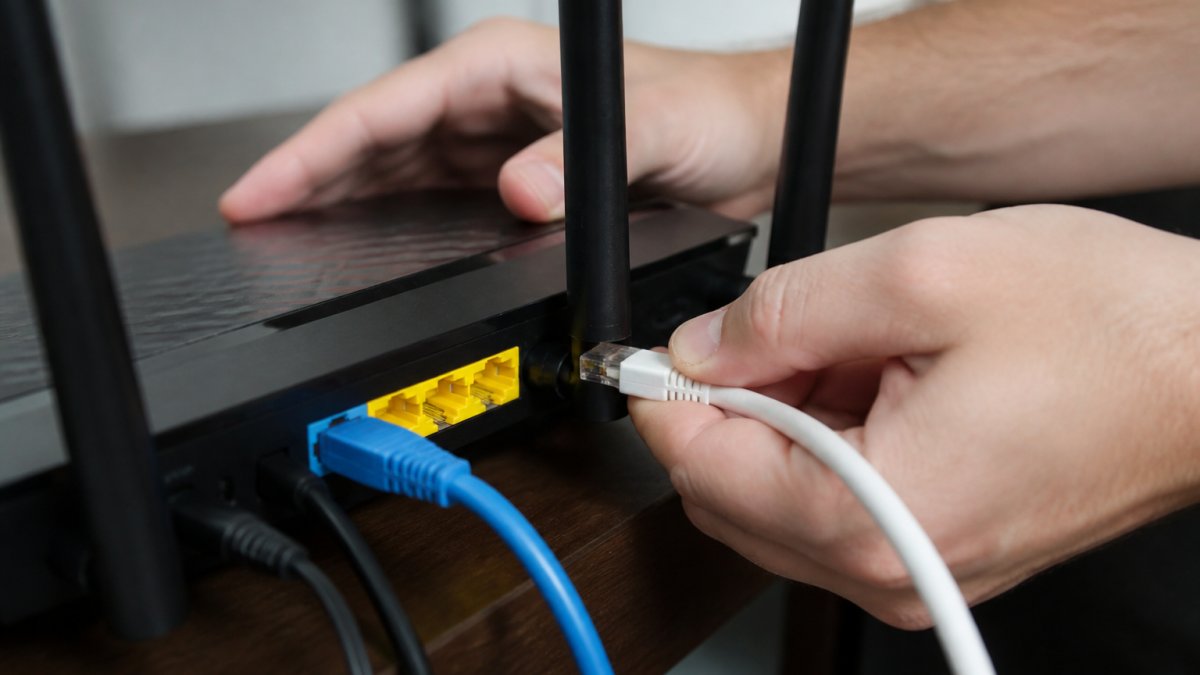
Inspeccione estas conexiones cuidadosamente:
- Del módem a la toma de pared: El cable que viene de la pared debe estar firmemente asentado en el puerto del módem. Empújelo hasta que escuche o sienta un clic.
- Del módem al router: Si está utilizando un cable Ethernet (que recomendamos por estabilidad), verifique que esté completamente insertado en ambos extremos.
- Cables de alimentación: Ambos dispositivos necesitan conexiones de energía seguras. Un enchufe suelto puede causar reinicios intermitentes.
- Estado del cable Ethernet: Busque pines doblados, secciones aplastadas o daños visibles a lo largo del cable.
Si está utilizando un cable viejo o dañado, considere reemplazarlo. Un cable Ethernet de alta calidad como el cable Ethernet Vention Cat7 admite velocidades de hasta 10 Gbps con protección blindada contra interferencias, perfecto para redes domésticas que requieren fiabilidad.

Compruebe también si hay daños por agua o residuos alrededor de los puertos. La acumulación de polvo puede evitar conexiones adecuadas. Use un paño seco para limpiar suavemente los conectores si es necesario.
El dispositivo no detecta la red WiFi: problemas de detección de red
Cuando su dispositivo no puede encontrar su red WiFi en absoluto, el problema suele caer en una de estas dos categorías: su red no está transmitiendo o su dispositivo no está buscando correctamente.
Compruebe si su red está transmitiendo:
Su router tiene una configuración que controla si muestra el nombre de su red (SSID) a los dispositivos cercanos. Si esto está desactivado, los dispositivos no verán su red aunque esté funcionando.
- Busque un botón SSID en su router o revise el panel de administración de su router (generalmente accesible en 192.168.1.1 en su navegador)
- Asegúrese de que la "transmisión SSID" esté habilitada
- Si cambió recientemente esta configuración, vuelva a habilitarla
Reinicie la detección de red en su dispositivo:
A veces su dispositivo deja de buscar redes correctamente. Un reinicio rápido soluciona esto:
- Windows: Vaya a Configuración > Red e Internet > Estado > Restablecimiento de red > Restablecer ahora
- Mac: Preferencias del sistema > Red > WiFi > Avanzado > Eliminar su red > Aplicar
- iPhone/iPad: Configuración > General > Restablecer > Restablecer ajustes de red
- Android: Configuración > Sistema > Restablecer > Restablecer WiFi, datos móviles y Bluetooth
Después de restablecer, su dispositivo olvidará todas las redes guardadas. Tendrá que volver a conectarse a su WiFi e ingresar su contraseña nuevamente.
Conectado a WiFi pero sin internet: diagnosticando el problema real
Este es uno de los problemas más frustrantes: su dispositivo muestra una fuerte conexión WiFi, pero no puede cargar sitios web ni aplicaciones.
Esta situación tiene tres causas posibles:
1. Su servicio de internet está caído
Comuníquese con su proveedor de servicios de internet para verificar si hay interrupciones en su área. También puede probar esto conectando un dispositivo directamente a su módem con un cable Ethernet.
2. Su módem perdió la conexión con el proveedor de servicios (ISP)
El módem y el router se comunican entre sí, pero es posible que su módem haya perdido la conexión con la red de su proveedor de internet.
3. El puerto WAN de su router está mal configurado
El puerto WAN (Wide Area Network) de su router se conecta a su módem y lleva internet a su red.
Solución de problemas de WiFi lento: intensidad de la señal e interferencias
Un WiFi lento generalmente significa una señal débil o interferencia de otros dispositivos. Su red funciona, pero los datos se mueven lentamente porque la conexión está sufriendo.
Pruebe la velocidad de su WiFi primero. Use una herramienta gratuita como Speedtest by Ookla para medir sus velocidades reales de descarga y carga. Compare esto con las velocidades prometidas por su plan de internet. Si está obteniendo el 30% o menos de la velocidad prometida, la señal o la interferencia son el problema.
Fuentes comunes de interferencia WiFi:
- Hornos de microondas (la fuente de interferencia más fuerte)
- Teléfonos inalámbricos y monitores de bebé
- Altavoces y auriculares Bluetooth
- Redes WiFi vecinas en el mismo canal
- Objetos metálicos grandes y paredes gruesas
Mejore la ubicación del router para una mejor cobertura
La ubicación de su router afecta drásticamente la intensidad de la señal en toda su casa. La mejor ubicación es central y elevada.
Coloque su router:
- En una ubicación central de su casa (no en una esquina o armario)
- En un estante o mesa a al menos 3-4 pies (aprox. 1 metro) de altura
- Lejos de paredes, objetos metálicos y electrodomésticos grandes
- Lejos de su microondas, teléfonos inalámbricos y otros dispositivos de 2.4 GHz
- En un área abierta con una línea de visión clara hacia donde más usa el WiFi
Evite colocar su router:
- Dentro de un gabinete o espacio cerrado (bloquea la señal)
- En el suelo (la señal viaja mejor hacia arriba y hacia afuera)
- Junto a su microondas o teléfono inalámbrico
- Detrás de archivadores metálicos o tanques de agua
- En una esquina de su casa
Si tiene una casa grande y un solo router no llega a todas las áreas, considere agregar un segundo router o un sistema de red de malla (mesh). Las redes de malla utilizan múltiples dispositivos para cubrir toda su casa con una señal fuerte.
Cable Ethernet Vention Cat7 — 10Gbps SSTP RJ45, plano o redondo, 0.3m–20m →
Cambie entre las bandas de 2.4 GHz y 5 GHz
La mayoría de los routers modernos transmiten en dos frecuencias: 2.4 GHz y 5 GHz. Cada una tiene diferentes fortalezas.
Banda de 2.4 GHz:
- Mayor alcance y mejor penetración en las paredes
- Más interferencia de otros dispositivos (microondas, teléfonos inalámbricos, redes de vecinos)
- Velocidades más lentas pero conexiones más estables
- Mejor para dispositivos alejados del router
Banda de 5 GHz:
- Menor alcance pero velocidades mucho más rápidas
- Menos interferencia (menos dispositivos usan esta frecuencia)
- Mejor para dispositivos cercanos al router
- Ideal para transmitir video o jugar
Revise el panel de administración de su router para ver ambas redes. Si su router transmite ambas, intente conectarse a la red de 5 GHz si está cerca del router y experimenta lentitud. Si está lejos o tiene una señal débil, cambie a 2.4 GHz para una mejor cobertura.
Si su router lo permite, asigne nombres diferentes a sus redes de 2.4 GHz y 5 GHz (como "Hogar-2.4" y "Hogar-5"). Esto hace que sea fácil elegir la mejor red para su ubicación y tipo de dispositivo.
El WiFi se desconecta constantemente: solucionando la pérdida de conexión intermitente
Las desconexiones intermitentes son frustrantes porque son impredecibles. Su WiFi funciona bien durante un tiempo, luego de repente se cae y se vuelve a conectar.
Este problema generalmente proviene de una de estas causas:
Señal débil en esa ubicación
Si las desconexiones ocurren en una habitación o área específica, es probable que la señal débil sea la culpable.
Demasiados dispositivos en su red
Cada dispositivo que compite por el ancho de banda puede causar inestabilidad.
Firmware del router desactualizado
El firmware es el software que ejecuta su router. El firmware desactualizado puede causar inestabilidad en la conexión.
Interferencia de dispositivos cercanos
Los microondas, teléfonos inalámbricos y redes WiFi vecinas pueden causar desconexiones temporales.
Problemas específicos del dispositivo
A veces el problema es su dispositivo, no el WiFi.
Para los dispositivos que se desconectan con frecuencia, intente estas soluciones:
- Olvide la red y vuelva a conectarse (vaya a la configuración de WiFi, elimine la red, escanee nuevamente y vuelva a conectarse)
- Actualice los controladores o el sistema operativo de su dispositivo
- Acérquese al router para probar si la intensidad de la señal es el problema
Si necesita una conexión cableada confiable para un dispositivo que sigue desconectándose, considere el adaptador de USB-A a Gigabit Ethernet.

| Problema | Causa | Solución rápida |
|---|---|---|
| Desconexiones en una habitación | Señal débil | Acérquese o reubique el router |
| Desconexiones en todas partes | Demasiados dispositivos | Desconecte dispositivos que no utilice |
| Se desconecta tras actualizaciones | Firmware desactualizado | Actualice el firmware del router |
| Un solo dispositivo se desconecta | Problema del dispositivo | Olvide la red y vuelva a conectarse |
| Se desconecta cerca del microondas | Interferencia | Cambie a la banda de 5 GHz |
Cuándo buscar ayuda profesional
La mayoría de los problemas de wifi puede resolverlos usted mismo siguiendo los pasos anteriores. Pero algunas situaciones requieren asistencia profesional.
Busque ayuda en el servicio técnico de TonyV si:

- Su módem o router está físicamente dañado (grietas, marcas de quemaduras, daños por agua)
- Ha probado todos los pasos de solución de problemas y su internet sigue sin funcionar
- Su dispositivo no se conecta a ninguna red, incluso después de restablecer la configuración de red
- Sospecha que su proveedor de servicios de internet tiene un problema de línea
- Necesita ayuda para configurar una red en malla o un sistema wifi complejo
- Desea optimizar su red para múltiples dispositivos o equipos de casa inteligente
Nuestro servicio básico de reparación técnica de Tony comienza en $25 e incluye un diagnóstico experto, solución de problemas paso a paso y explicaciones claras sin jerga técnica. Identificaremos si su problema es del wifi, del servicio de internet o del dispositivo, y le volveremos a conectar rápidamente.
Para servicio el mismo día o problemas urgentes de wifi, reserve una cita de servicio y deje que nosotros nos ocupemos de la frustración.
Preguntas frecuentes
¿Por qué mi WiFi está conectado pero no tengo internet?
Su dispositivo se ha conectado a su red inalámbrica, pero su router no puede comunicarse con su proveedor de servicios de internet. Primero, verifique si otros dispositivos tienen internet; si es así, reinicie el dispositivo que está bloqueado. Si ningún dispositivo tiene internet, reinicie su módem y router desconectándolos ambos durante 30 segundos. Si el problema persiste, es posible que su proveedor de internet tenga una interrupción. Comuníquese con ellos para confirmar. También puede probar su conexión con un cable Ethernet para aislar si el problema es el WiFi o su propia conexión a internet.
¿Qué hace que el WiFi se desconecte continuamente?
Las desconexiones intermitentes suelen deberse a interferencias, señal débil o demasiados dispositivos sobrecargando su red. Mueva su router a una ubicación central alejada de paredes, objetos metálicos y microondas. Compruebe cuántos dispositivos están conectados; si son docenas, algunos pueden tener dificultades para mantener una conexión estable. Verifique también que su contraseña de WiFi sea correcta en las redes guardadas de su dispositivo; una contraseña incorrecta puede causar ciclos de desconexión repetidos. Si los problemas persisten, intente cambiar a la banda de 5 GHz, que es menos propensa a interferencias que la de 2.4 GHz.
¿Cómo sé si el problema es mi WiFi o mi servicio de internet?
Conecte un dispositivo directamente a su módem mediante un cable Ethernet (como el cable Ethernet Vention Cat7 disponible en TonyV's Tech Repair). Si la conexión por cable funciona pero el WiFi no, el problema es su router o su red inalámbrica. Si la conexión por cable también falla, el problema es su proveedor de servicios de internet. También puede comprobar las luces de estado de su router; una luz roja o naranja suele indicar un problema de conexión anterior a su WiFi. Si no está seguro, el servicio técnico de TonyV puede diagnosticar el problema rápidamente y explicar qué sucede en un lenguaje sencillo.
¿Por qué mi dispositivo no encuentra mi red WiFi?
Es posible que su dispositivo no vea su red WiFi si la difusión de SSID de su router está desactivada, si la red está temporalmente fuera de línea o si el adaptador inalámbrico de su dispositivo está apagado. Primero, asegúrese de que el WiFi esté activado en su dispositivo; verifique su configuración o busque un interruptor de WiFi. Reinicie su dispositivo y su router para actualizar la lista de redes. Si su SSID sigue sin aparecer, es posible que deba iniciar sesión en la configuración de su router para activar la difusión de SSID. Si no se siente cómodo haciendo esto, el servicio técnico de TonyV ofrece servicios de instalación y configuración a partir de $25 para que vuelva a estar en línea rápidamente.
Los problemas de WiFi suelen solucionarse con una resolución de problemas básica. Comience por lo sencillo: reinicie sus equipos, verifique los cables y compruebe que su conexión a internet funcione. La mayoría de los problemas se resuelven en minutos. Si ha seguido estos pasos y su wifi sigue sin ser estable, el servicio técnico de TonyV puede diagnosticar el verdadero problema y hacer que su red funcione correctamente. Reserve una cita de servicio hoy y vuelva a disfrutar de un wifi doméstico fiable.